Bildschirm, Bereich, Fenster oder App
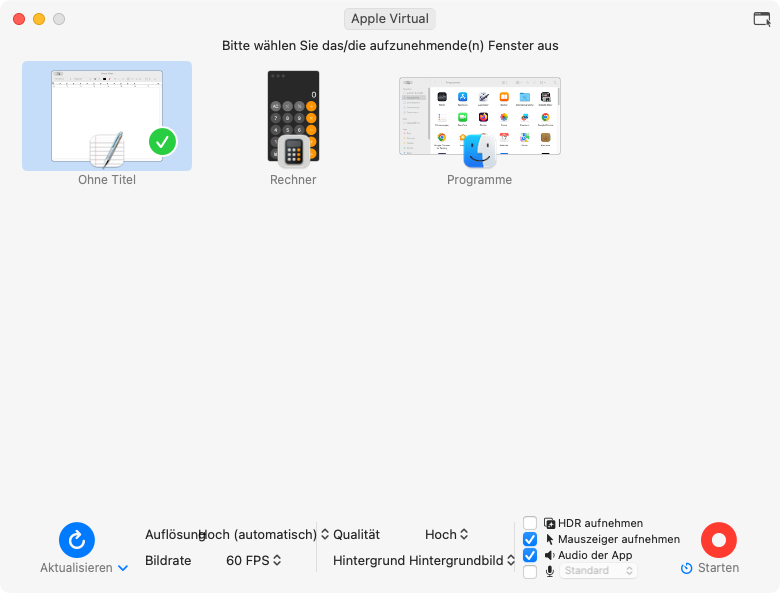
Nimm einen ganzen Bildschirm, einen aufgezogenen Bereich, ein oder mehrere Fenster oder alle Fenster einer einzelnen App auf.
TinyRecorder startest du über die Menüleiste oder das Dock. Während der Aufnahme bleiben die Steuerelemente in der Menüleiste.
Nimm einen ganzen Bildschirm, einen aufgezogenen Bereich, ein oder mehrere Fenster oder alle Fenster einer einzelnen App auf.
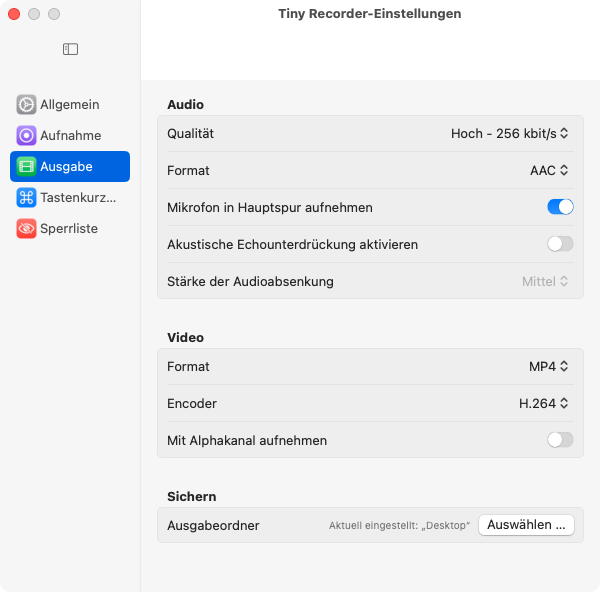
Nimm den Ton deines Mac mit oder ohne Mikrofon auf – oder nur Audio (AAC, MP3 oder Opus).
Nimm den Bildschirm eines per Kabel angeschlossenen iPhone oder iPad auf. macOS behandelt das Gerät wie eine Kamera, daher wird die Berechtigung für die Kamera benötigt.
Blende deine Kamera während der Aufnahme in einem schwebenden Fenster ein oder nutze ab macOS 14 die Moderatorüberlagerung.
Wähle Codec und Containerformat, Auflösung, Bildrate und Qualität. Beim ersten Start schlägt TinyRecorder einen passenden Encoder für deinen Mac vor.
Nimm in HDR auf, wenn dein Mac einen H.265-Hardware-Encoder hat, und nutze den Alphakanal für transparente Hintergründe.
Öffne nach dem Stoppen auf Wunsch ein Werkzeug zum Zuschneiden, um Anfang und Ende vor dem Teilen zu kürzen.
Sichere während der Aufnahme das aktuelle Bild als Bilddatei.
Lege Kurzbefehle fest, um zu stoppen, zu pausieren und fortzusetzen, den Bildschirm oder das vorderste Fenster aufzunehmen, einen Bereich auszuwählen, ein Einzelbild zu sichern oder die Bildschirmlupe ein- und auszuschalten.
Zeige oder verberge den Mauszeiger, hebe ihn hervor und vergrößere Details mit der Bildschirmlupe.
Schließe ausgewählte Apps, TinyRecorder selbst und die Dateien auf deinem Schreibtisch von der Aufnahme aus.
Lege eine Verzögerung vor dem Aufnahmestart fest. Integrierte Updates installieren neue Versionen direkt an Ort und Stelle und behalten deine Berechtigungen bei.