画面、範囲、ウインドウ、アプリケーション
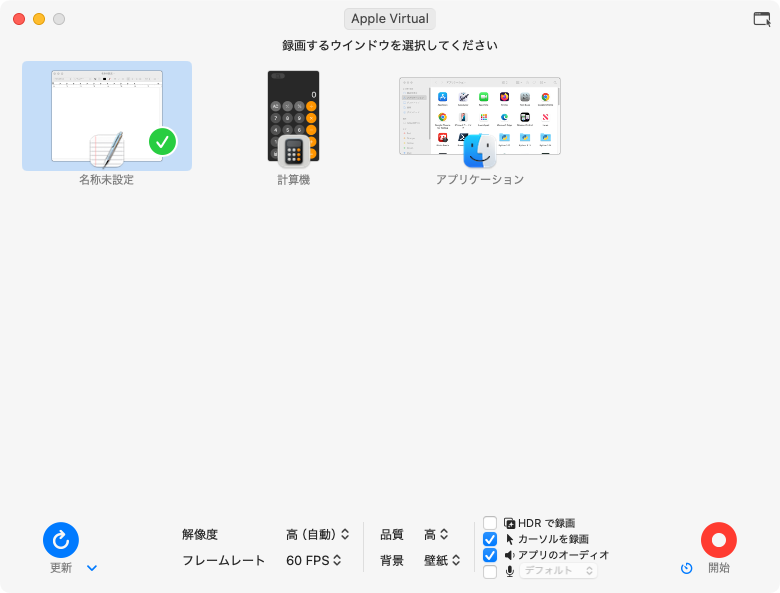
ディスプレイ全体、ドラッグで選んだ範囲、1 つまたは複数のウインドウ、あるいは 1 つのアプリケーションのすべてのウインドウを録画できます。
TinyRecorder はメニューバーまたは Dock から起動でき、録画中はメニューバーに録画コントロールが表示されます。
ディスプレイ全体、ドラッグで選んだ範囲、1 つまたは複数のウインドウ、あるいは 1 つのアプリケーションのすべてのウインドウを録画できます。
Mac で再生されている音を、マイクの音声とあわせて、またはそれだけで収録できます。オーディオだけを録音することもできます(AAC、MP3、Opus)。
ケーブルで接続した iPhone や iPad の画面を録画できます。macOS はデバイスをカメラとして扱うため、カメラの権限を使用します。
録画中にカメラの映像をフローティング表示できます。macOS 14 以降では発表者オーバーレイも使用できます。
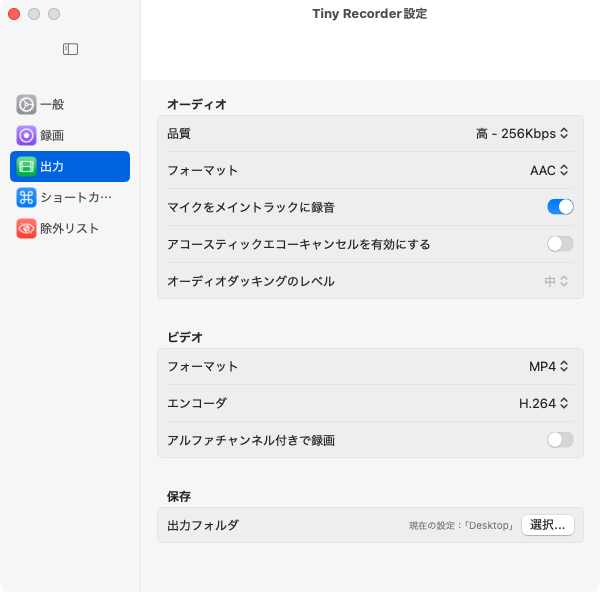
コーデックとコンテナ、解像度、フレームレート、画質を選択できます。初回起動時には、お使いの Mac に適したエンコーダを TinyRecorder が提案します。
H.265 ハードウェアエンコーダを搭載した Mac では HDR で録画できます。背景を透明にするためのアルファチャンネル付きの録画にも対応しています。
録画を停止したときにトリミング画面を開くよう設定でき、共有する前に最初と最後を切り取れます。
録画中に、現在のフレームを画像として保存できます。
停止、一時停止と再開、画面または最前面のウインドウの録画、範囲の選択、フレームの保存、画面拡大鏡の表示/非表示にショートカットを設定できます。
ポインタの表示/非表示や強調表示を切り替えられるほか、画面拡大鏡で細部を拡大して見せることができます。
選択したアプリケーション、TinyRecorder 自体、デスクトップ上のファイルを録画から除外できます。
録画開始までの待ち時間を設定できます。内蔵のアップデート機能が新しいバージョンをその場でインストールし、権限もそのまま保持します。