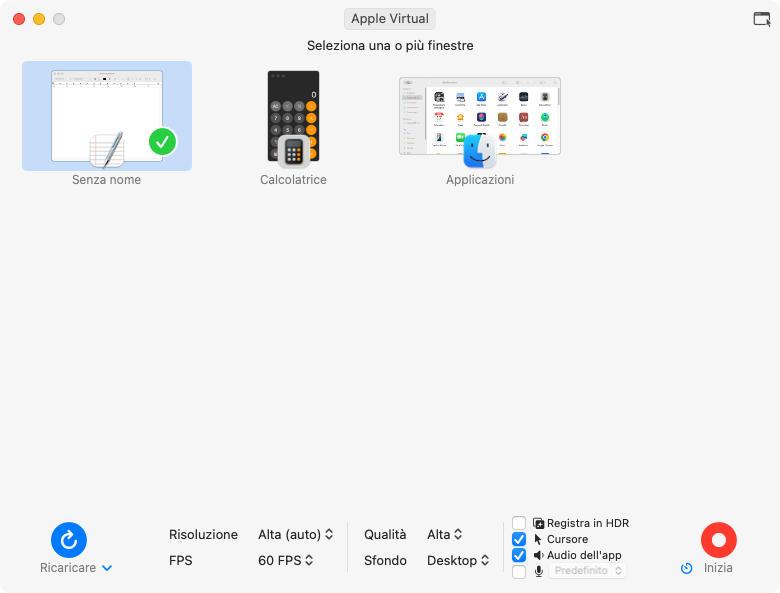
Schermo, area, finestra o app
Registra un intero monitor, un'area che selezioni trascinando, una o più finestre, oppure tutte le finestre di una singola app.
TinyRecorder si avvia dalla barra dei menu o dal Dock e, durante la registrazione, tiene i controlli nella barra dei menu.
Registra un intero monitor, un'area che selezioni trascinando, una o più finestre, oppure tutte le finestre di una singola app.
Cattura il suono riprodotto dal Mac, con o senza il microfono, oppure registra solo l'audio (AAC, MP3 o Opus).
Registra lo schermo di un iPhone o iPad collegato via cavo. macOS tratta il dispositivo come una fotocamera, quindi serve il permesso Fotocamera.
Mostra la fotocamera in una finestra mobile durante la registrazione, oppure usa Sovrapposizione relatore su macOS 14 e versioni successive.
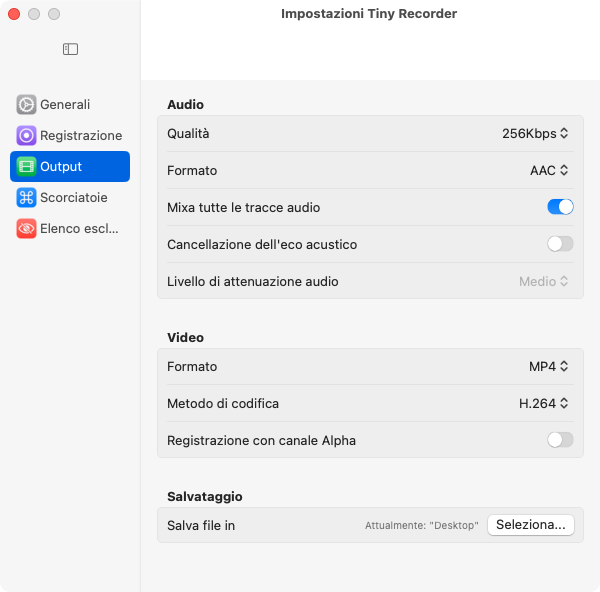
Scegli codec e contenitore, risoluzione, frequenza fotogrammi e qualità. Al primo avvio TinyRecorder suggerisce un codificatore adatto al tuo Mac.
Registra in HDR sui Mac con codificatore H.265 hardware e registra con canale alfa per sfondi trasparenti.
Se vuoi, al termine della registrazione si apre uno strumento per tagliare inizio e fine prima di condividere.
Salva il fotogramma corrente come immagine mentre registri.
Imposta abbreviazioni per interrompere, mettere in pausa e riprendere, registrare lo schermo o la finestra in primo piano, selezionare un'area, salvare un fotogramma o attivare la lente d'ingrandimento.
Mostra o nascondi il puntatore, evidenzialo e ingrandisci i dettagli con la lente d'ingrandimento.
Escludi dalle registrazioni le app che scegli, TinyRecorder stesso e i file sulla scrivania.
Aggiungi un ritardo prima dell'inizio della registrazione. Gli aggiornamenti integrati installano le nuove versioni al posto di quelle esistenti e mantengono i permessi.